Sportlink heeft een nieuwe webomgeving. De export van leden en teams bestaat daar uit twee losse bestanden in plaats van één. Hieronder lees je hoe je die exporteert en in Arbitrage online inleest. Werk je nog met de oude Sportlink-omgeving? Gebruik dan het artikel over de klassieke Sportlink-import; die route blijft gewoon werken.
- Ga in Sportlink naar Personen → Zoeken
- Selecteer alle teams en zoek
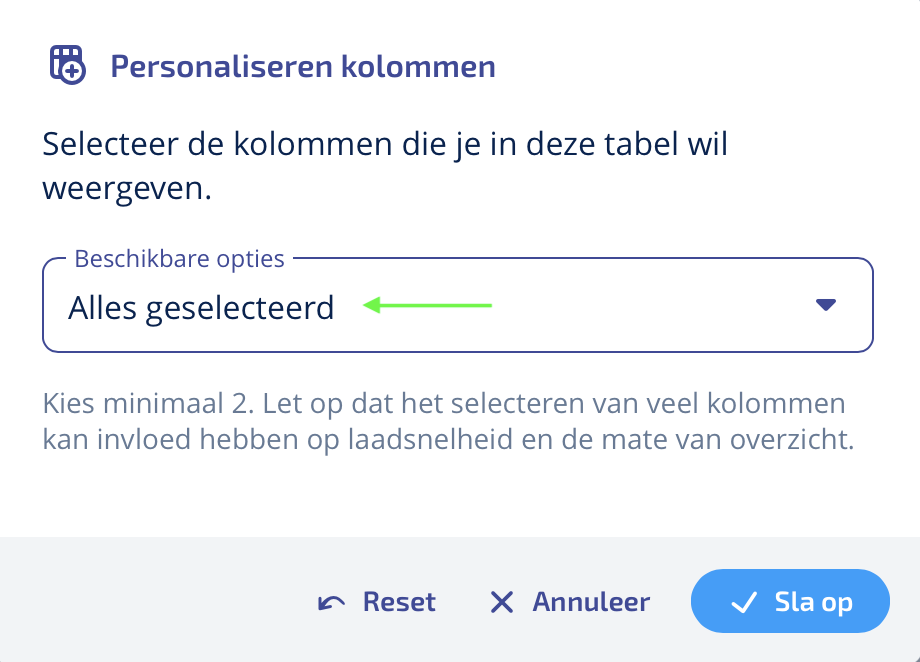
- Zet alle kolommen aan
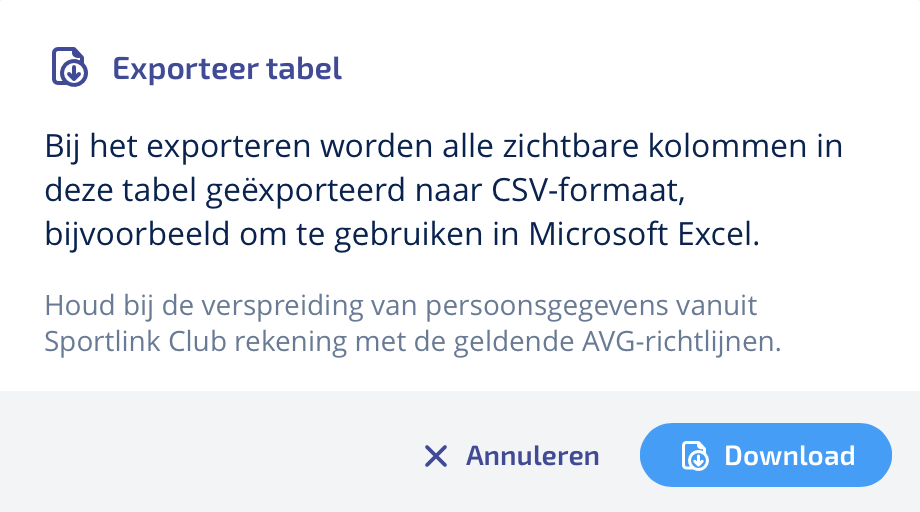
- Exporteer de tabel
- Open het bestand niet in Excel
- Lees het ledenbestand in bij Arbitrage online
- Controleer de proefdraai
- Lees daarna het teambestand in
- Niet herkende teamnamen koppelen
Open in Sportlink Club het menu Personen en kies Zoeken. Bovenaan zie je tabbladen: Algemeen gebruik je voor het ledenbestand, Teams voor het teambestand. Je maakt dus twee exports — één per tabblad.
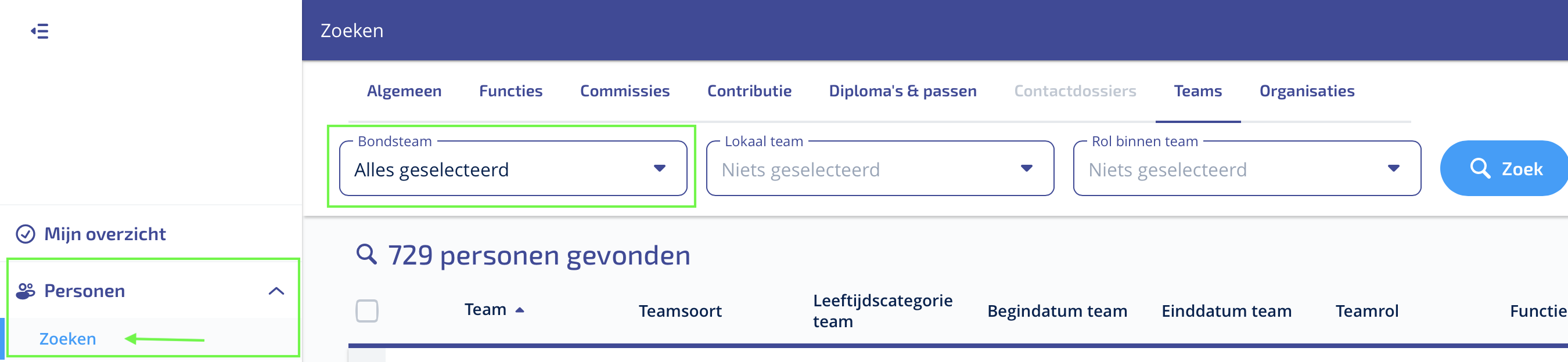
Zet op het tabblad Teams het filter Bondsteam op Alles geselecteerd en klik op Zoek. Boven de tabel verschijnt hoeveel personen er gevonden zijn. Voor het ledenbestand doe je hetzelfde op het tabblad Algemeen, zonder filters, zodat álle leden meekomen.
Klik rechtsboven op Personaliseren kolommen en kies bij Beschikbare opties de optie Alles geselecteerd. Klik op Sla op. Dit is belangrijk: Sportlink exporteert alleen de kolommen die zichtbaar zijn in de tabel. Staan er kolommen uit, dan ontbreken die in het bestand en kan Arbitrage online ze niet inlezen.
Klik rechtsboven op Exporteer tabel en daarna op Download. Je krijgt een CSV-bestand. Herhaal dit voor het andere tabblad, zodat je twee bestanden hebt: één met de leden en één met de teams.
Upload het gedownloade bestand zoals het is. Open je het eerst in Excel en sla je het op, dan verandert Excel de datumnotatie en de opmaak van het bestand. Arbitrage online kan daar wel mee omgaan, maar je loopt onnodig risico op fouten.
Ga in je clubportaal naar Club members en klik op Import sportlink. Kies het ledenbestand en klik op Start importeren. Arbitrage online herkent zelf welk bestand je hebt gekozen — je hoeft niets in te stellen.
Je krijgt eerst een proefdraai te zien: wat er zou gebeuren, zonder dat er iets wijzigt. Klopt het beeld, klik dan op Definitief doorvoeren. Pas dan worden de gegevens bijgewerkt.
| Wat je ziet | Wat het betekent |
|---|---|
| Bestaande leden bijwerken | Deze leden staan al in Arbitrage online en worden bijgewerkt met de gegevens uit Sportlink. |
| Nieuwe leden toevoegen | Deze relatiecodes komen nog niet voor en worden aangemaakt. |
| Overgeslagen (andere club) | Dit lid staat in Arbitrage online al bij een andere club. Het wordt niet verplaatst. |
| Overgeslagen (Sportlink-updates geblokkeerd) | Bij dit lid is in Arbitrage online ingesteld dat Sportlink zijn gegevens niet mag overschrijven. Handig bij een lid dat je hier handmatig bijhoudt. |
| Actief in AOL, niet in dit bestand | Leden die je in Sportlink niet meer terugvindt. Vink onderaan aan of je ze wilt archiveren. |
| Dekkingsgraad | Hoeveel procent van de leden die nu in Arbitrage online actief staan, in dit bestand voorkomt. Ligt dat onder de 70%, dan worden je leden gewoon bijgewerkt en toegevoegd, maar vraagt het archiveren om een extra bevestiging. Die controle geldt vanaf 25 actieve leden, zodat een kleine club er geen last van heeft. |
Klik op Nieuw bestand importeren en kies nu het teambestand. Doe dit ná het ledenbestand: de teamkoppeling werkt op leden die al bestaan, dus andersom mist hij de nieuwe leden. Ook hier krijg je eerst een proefdraai.
In die proefdraai staat ook Leden die hun team verliezen. Dat zijn leden die in Arbitrage online bij een team staan dat in dit bestand voorkomt, maar die er in het bestand niet meer bij worden genoemd — bijvoorbeeld omdat ze gestopt zijn of naar een ander team gingen. Hun teamkoppeling wordt losgemaakt, zodat je teams niet vollopen met spelers van vorig seizoen.
Herkent Arbitrage online een teamnaam niet, dan verschijnt die onderaan met een keuzelijst. Kies het bijbehorende team en klik op Koppelingen opslaan en opnieuw proefdraaien. Je keuze wordt onthouden, dus dit hoef je maar één keer te doen. Weet je het niet zeker, laat het dan op — niet koppelen — staan; voor die teamnaam wordt dan niets vastgelegd. Houd er wel rekening mee dat zo’n lid zijn huidige koppeling kwijtraakt als dát team wél in het bestand voorkomt — hij wordt daar immers niet meer genoemd. Koppel de teamnaam dus alsnog zodra duidelijk is om welk team het gaat.
Welke gegevens worden precies bijgewerkt?
Worden mijn teams en wedstrijden hier ook mee bijgewerkt?
Moet ik beide bestanden altijd inlezen?
Wat gebeurt er met leden die ik in Sportlink heb afgemeld?
Waarom moet ik het woord ARCHIVEREN intypen?
Mijn dekkingsgraad is laag terwijl mijn export klopt. Hoe kan dat?
Kan ik de oude Sportlink-export nog gebruiken?
Was dit artikel nuttig?
Dat is fantastisch!
Hartelijk dank voor uw beoordeling
Sorry dat we u niet konden helpen
Hartelijk dank voor uw beoordeling
Feedback verzonden
We stellen uw moeite op prijs en zullen proberen het artikel te verbeteren