In de app vind je alle club- en teamtaken waarvoor je in aanmerking komt: je zoekt een taak, meldt je in één tik aan en houdt in Mijn clubtaken bij wat je hebt gedaan. Je kunt je ook aanmelden namens je kind. Je krijgt een bevestiging en een herinnering vlak voor de taak begint.
- Open Clubtaken
- Zoek een taak die bij je past
- Bekijk de taakgegevens
- Meld je aan
- Je bevestiging en herinnering
- Zet de taak in je agenda
- Afmelden als het toch niet lukt
Tik op je dashboard op de knop Clubtaken, of open het menu en kies Clubtaken → Zoek clubtaken. Staat er een teamtaak voor jouw team open, dan zie je die ook op je dashboard onder Beschikbare teamtaken.
Naast het menu-item staat een teller: die laat zien hoeveel van jouw plekken al bezet zijn.

Je ziet alle open taken op datum. Elke regel heeft een datumblok: blauw voor een clubtaak, groen voor een teamtaak. Daaronder staan de tijd en hoeveel plekken er nog vrij zijn, bijvoorbeeld 2 van 3 vrij. Gaat het om een taak bij een andere club, dan staat die clubnaam erbij.
Met Filter taken beperk je de lijst op Soort (clubtaken of teamtaken) en op Categorie — bijvoorbeeld alleen Kantine. Je filter wordt onthouden, ook als je de app sluit.
Tik op een taak. Onder Taakgegevens staan de categorie, datum, tijd, locatie en — als de club die instelt — een minimumleeftijd. Daaronder lees je de omschrijving van de club.
Bij Wie doen er mee zie je wie er al op de taak staan en hoeveel plekken nog vrij zijn. Achter je eigen naam staat (jij). Namen worden getoond volgens de privacy-instelling van je club, dus soms zie je alleen een voorletter.
Tik op Meld mij aan. Je plek is meteen van jou en de taak verhuist naar Mijn clubtaken.
Ben je ouder of verzorger, dan vraagt de app eerst Voor wie meld je je aan? Kies jezelf of je kind. Meld je je namens je kind aan, dan telt de taak mee voor hun historie — maar de bevestiging en de herinnering komen bij jou.
Direct na je aanmelding krijg je een bericht in je inbox in de app en een bevestiging per e-mail. Ongeveer twee uur voor aanvang krijg je nog een herinnering, zodat je de taak niet vergeet.
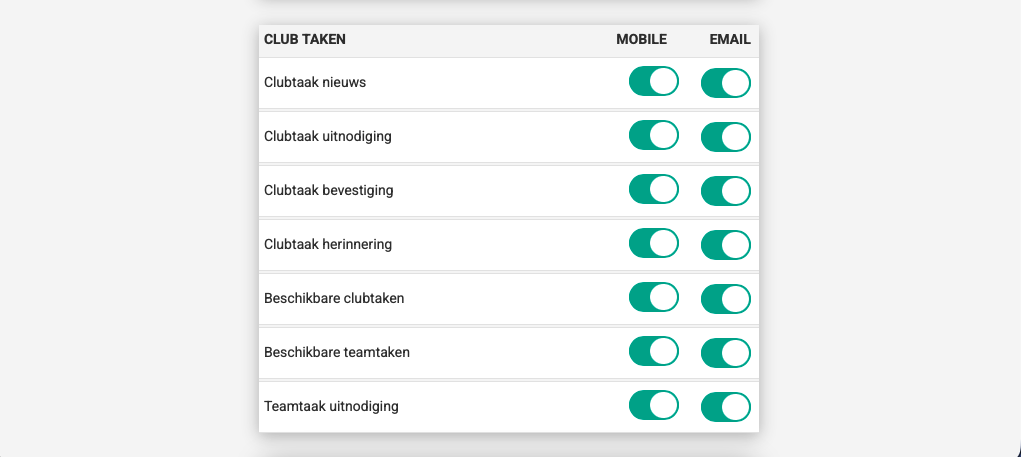
Wil je dit anders? Ga naar Account → Mijn notifications. Daar zet je per onderwerp los aan of uit of je het per e-mail en/of als pushbericht wilt ontvangen: *Clubtaak bevestiging*, *Clubtaak herinnering*, *Beschikbare taken*, *Clubtaak uitnodiging* en *Clubtaak nieuws*. Het bericht in je inbox blijft altijd komen.
Open de taak en tik op Plaats taak in agenda. De taak komt dan in de agenda van je telefoon te staan, samen met je wedstrijdaanstellingen.
Ga naar Mijn clubtaken, open de taak en tik op Afmelden. Je plek komt meteen weer vrij voor iemand anders, en je krijgt er bericht van. Doe dit op tijd — zodra de taak is begonnen kun je je niet meer afmelden.
Ik zie geen enkele taak staan.
Kan ik me twee keer op dezelfde taak aanmelden?
Ik krijg 'Deze plek is net bezet'.
Ik krijg 'Deze taak is niet voor jou beschikbaar'.
Kan ik me aanmelden namens mijn kind?
Krijg ik een pushbericht van mijn eigen aanmelding?
Wat betekent de teller naast Clubtaken in het menu?
Was dit artikel nuttig?
Dat is fantastisch!
Hartelijk dank voor uw beoordeling
Sorry dat we u niet konden helpen
Hartelijk dank voor uw beoordeling
Feedback verzonden
We stellen uw moeite op prijs en zullen proberen het artikel te verbeteren