Het dashboard Wedstrijdzaken helpt je het programma rond te krijgen: hoeveel wedstrijden er zijn, wanneer het druk is op de velden en welke wedstrijden nog een veld, een tijd of een nieuwe datum nodig hebben. Daarnaast zijn er de dashboards Club beheer, Arbitrage en Clubtaken, elk voor hun eigen onderdeel.
- Periode kiezen
- Kerncijfers
- Grafieken
- Wat vraagt aandacht
- Veld aanpassen bij een koppeling
- Nog niet in gebruik
Rechts in de bovenste balk kies je Deze week, Komende 4 weken (standaard) of Dit seizoen. De keuze geldt voor de kerncijfers, de grafieken en de punten onder Wat vraagt aandacht.
Het vraagteken bij elk blokje geeft dezelfde uitleg.
• Wedstrijden: wedstrijden van de club in de gekozen periode, thuis en uit. Afgelaste en vrije wedstrijden tellen niet mee.
• Drukste dag: de dag met de meeste thuiswedstrijden.
• Thuis zonder veld: thuiswedstrijden waarbij nog geen veld staat.
• Zonder speeltijd: wedstrijden zonder aanvangstijd.
• Afgelast: wedstrijden die in de gekozen periode zijn afgelast.
• Verzet: wedstrijden waarvan de datum of aanvangstijd is gewijzigd. Dat wordt vooral bijgehouden bij wedstrijden uit Voetbalassist of de clubsite.
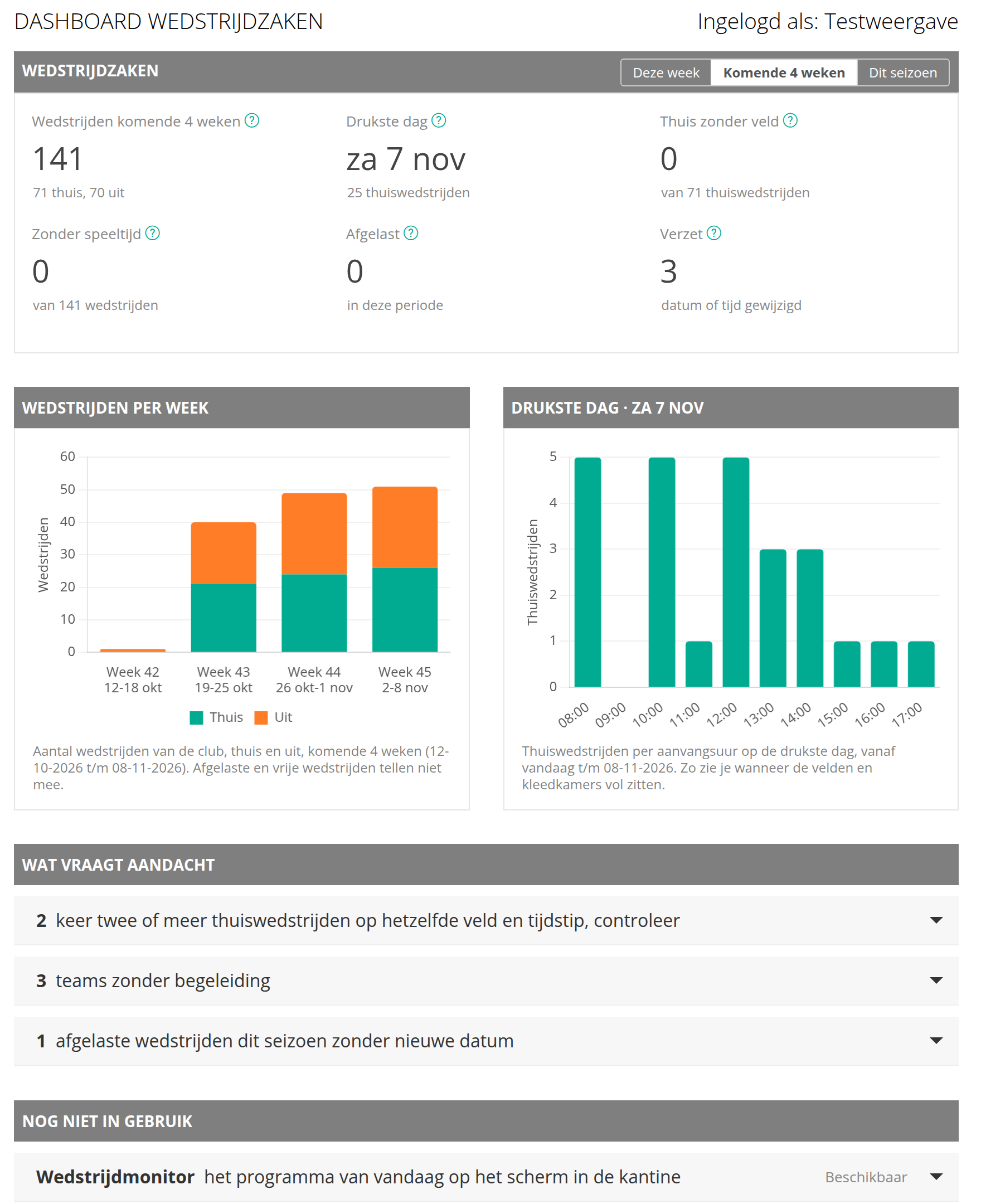
• Wedstrijden: per dag, week of maand (afhankelijk van de periode) het aantal thuis- en uitwedstrijden.
• Drukste dag: de thuiswedstrijden van die dag per aanvangsuur. Zo zie je wanneer de velden en kleedkamers vol zitten.
De punten gaan over wedstrijden vanaf vandaag tot het einde van de gekozen periode. Klik op een regel om hem open te klappen.
• Thuiswedstrijden zonder veld: vul het veld direct in en klik op Bijwerken.
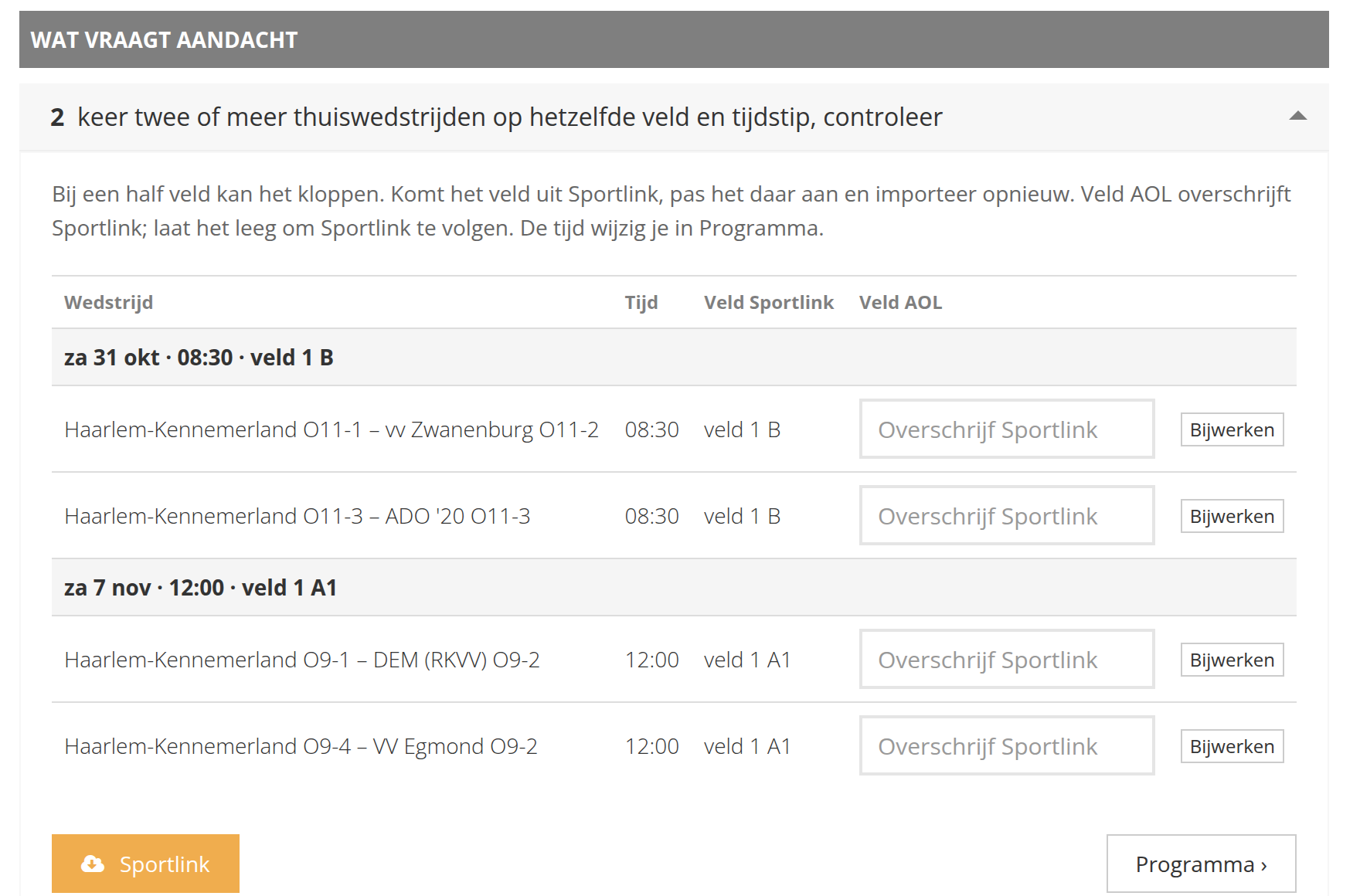
• Twee of meer thuiswedstrijden op hetzelfde veld en tijdstip: controleer of dat klopt; bij een half veld kan het. Ook hier pas je het veld direct aan.
• Wedstrijden zonder speeltijd: de tijd vul je in in Program.
• Teams die de laatste 8 weken speelden en de komende 3 weken geen wedstrijd hebben: vaak een team dat ontbreekt of niet goed gekoppeld is. Bekijk het in Club teams.
• Teams zonder begeleiding: klik op een team om een begeleider toe te voegen. Begeleiding komt ook mee met het teambestand van de ledenimport.
• Afgelaste wedstrijden dit seizoen zonder nieuwe datum: bekijk ze in Program.
Staat er niets in dit blok, dan is alles in orde.
Komt de wedstrijd uit Sportlink of Voetbalassist, dan zie je in de regel het veld uit de koppeling en daarnaast Veld AOL. Wat je bij Veld AOL invult, gaat vóór het veld uit de koppeling; laat je het leeg, dan volgt het veld de koppeling. Is het veld in de koppeling zelf fout, pas het daar aan en importeer opnieuw met de knop van de koppeling links onderin.
Staan het invoervak en Bijwerken op slot, dan kan jullie licentie hier geen wedstrijden wijzigen.
Gebruiken jullie de Wedstrijdmonitor (het programma van vandaag op een scherm in de kantine) of het Programma-widget (het programma op de clubsite) nog niet, dan staan ze in het blok Nog niet in gebruik, met de eerste stap om te beginnen. Gebruiken jullie de wedstrijdmonitor wel, zet dan de schakelaar In gebruik aan.
Was dit artikel nuttig?
Dat is fantastisch!
Hartelijk dank voor uw beoordeling
Sorry dat we u niet konden helpen
Hartelijk dank voor uw beoordeling
Feedback verzonden
We stellen uw moeite op prijs en zullen proberen het artikel te verbeteren