Als clubbeheerder richt je in Arbitrage online de clubtaken (voor alle leden) en teamtaken (voor één team) in, nodig je teams uit, en maak je de taken zichtbaar op jullie clubwebsite — zodat leden en ouders zich zelf aanmelden. Dit artikel is de beheerder-tegenhanger van het gebruikersartikel "Aanmelden voor een teamtaak".
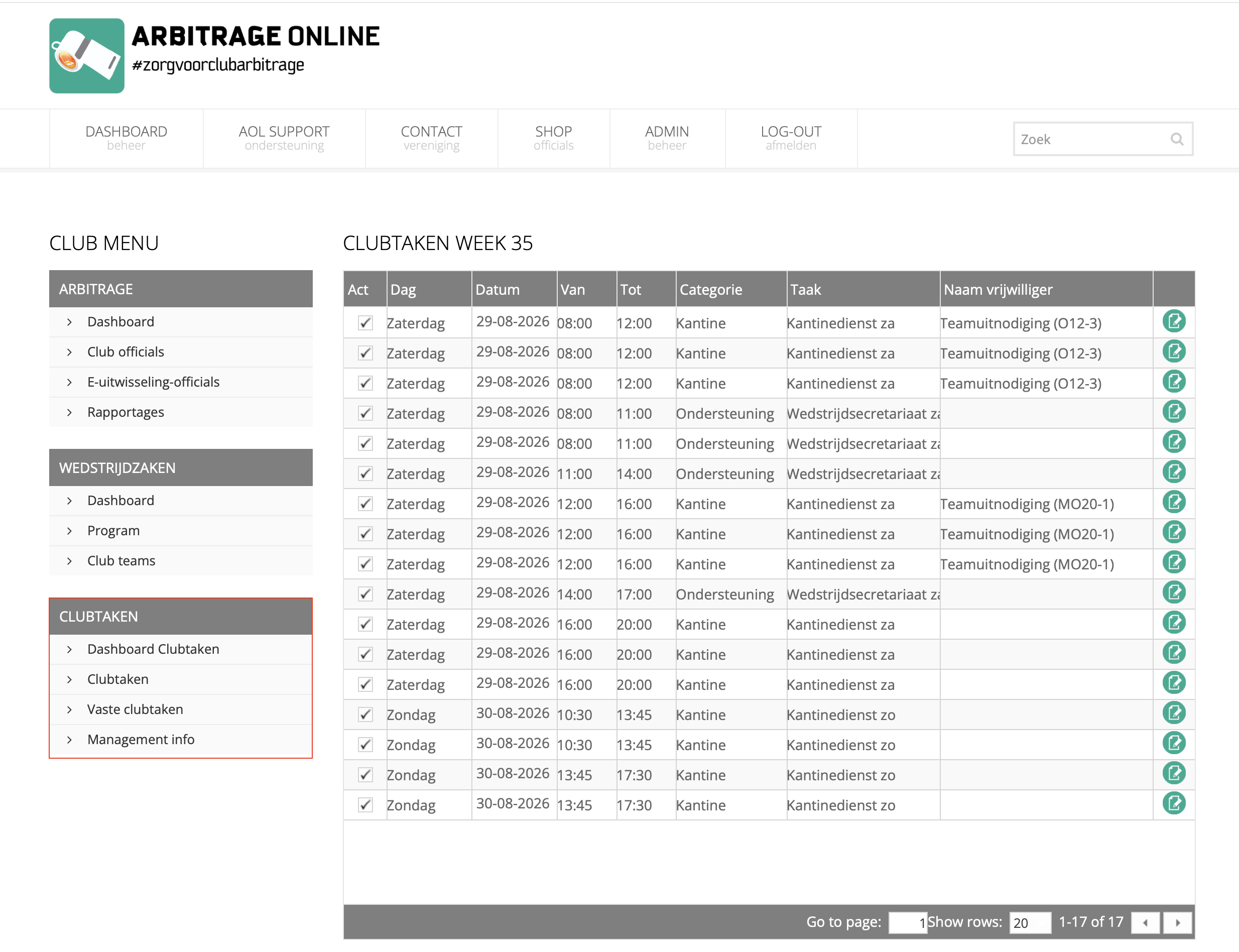
- Open het clubtaken-beheer
- Maak een clubtaak of teamtaak aan
- Nodig een team uit (bij een teamtaak)
- Maak de taken zichtbaar op je website
- Wie kan zich aanmelden — en wat gebeurt er dan?
Ga in het menu naar Clubtaken. Je hebt daar twee soorten:
• Clubtaken — losse (ad-hoc) taken, bijvoorbeeld een kantinedienst voor één wedstrijddag.
• Vaste clubtaken — terugkerende taken die je in één keer voor een reeks datums plant (bijvoorbeeld elke thuiswedstrijd).
Daarnaast vind je onder Clubtaken het Dashboard Clubtaken (overzicht + status) en Club events.
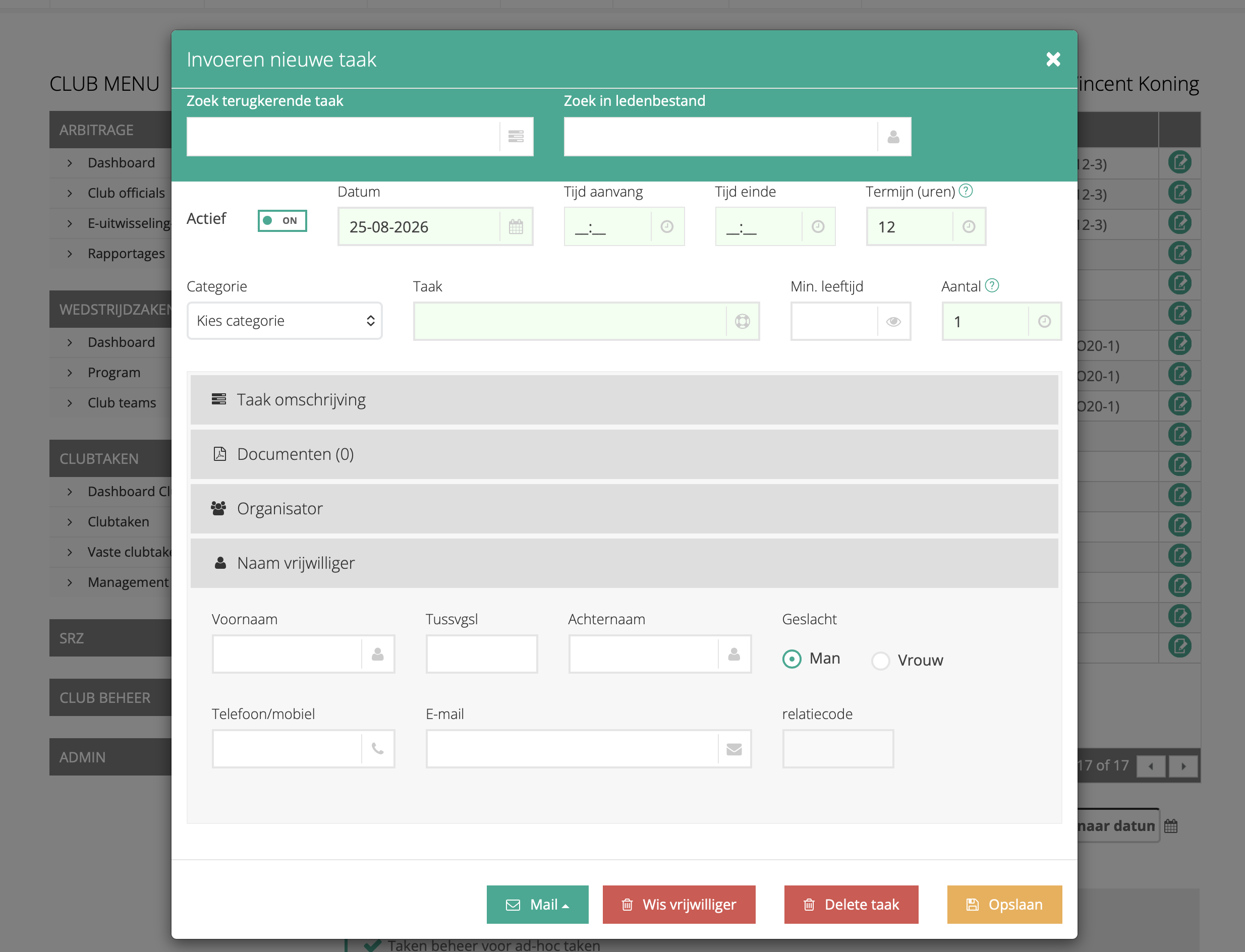
Maak een nieuwe taak aan en vul in:
• Taak (naam, bijv. Kantinedienst) en Categorie (bijv. Kantine, Ondersteuning, Arbitrage).
• Datum, begintijd en eindtijd.
• Aantal vrijwilligers — hoeveel plekken de taak heeft (de widget toont hoeveel er nog open zijn).
• Omschrijving — wat de taak inhoudt (leden zien dit in de widget en de app).
• (optioneel) Minimumleeftijd en een sluitdatum (tot wanneer aanmelden kan).
• Soort — kies of dit een teamtaak of een clubtaak is. Een teamtaak is voor één team; zolang je er nog geen team aan hebt gekoppeld wordt hij aan niemand aangeboden, dus je kunt een heel seizoen vooruit klaarzetten zonder dat er post uitgaat. Een clubtaak staat open voor alle leden van de club, en die krijgen er ook bericht over. Bij een vaste (terugkerende) taak stel je dit één keer in voor de hele reeks; taken die al aan een team hangen blijven teamtaak.
• Team — koppel het team dat de taak gaat invullen.
Goed om te weten over de attendering. Leden krijgen periodiek een mail “Beschikbare clubtaken” met wat er bij hun club nog openstaat. Die kijkt zes weken vooruit, dus een jaarrooster levert geen lijst van negen maanden op. Clubbrede taakmails gaan pas uit als het ledenbestand dit seizoen is bijgewerkt via de ledenimport — zo krijgen oud-leden geen post meer. Staat je ledenbestand nog op een eerder seizoen, dan zie je daarover een melding boven Clubtaken en Vaste clubtaken.
Bij een teamtaak nodig je het gekoppelde team uit. Elk teamlid ontvangt een uitnodigingsmail met de knop Aanmelden voor deze taak. Die opent het clubtaken-overzicht van jullie club op de dag van de taak, waar ze zich aanmelden — ook zonder Arbitrage online-account, met een code per e-mail. Melden ze zich niet aan, dan volgen automatisch herinneringen.
Wie horen er bij het team? De spelers en begeleiders die in Arbitrage online aan het team gekoppeld zijn. Die indeling komt niet automatisch mee met de teams: je leest haar aan het begin van elk seizoen zelf in via de Sportlink-import (eerst het ledenbestand, daarna het teambestand) — zie Sportlink-import leden & teams. Heb je dit seizoen nog niet ingelezen, dan gaat de uitnodiging naar de indeling van vorig seizoen, of naar niemand.
Zo hoef jij niet zelf iedereen te benaderen — het team regelt de invulling onderling via de mail en het taakoverzicht.
Wanneer gaat de uitnodiging eruit? Automatisch, overdag binnen een kwartier nadat je het team hebt gekoppeld (tussen 07:00 en 22:00). Je hoeft er dus niets voor te doen en niet tot de volgende dag te wachten. In het scherm Email planning teamtaak zie je per regel wat er werkelijk is verstuurd: het aantal verzonden mails, of de status gepland zolang het verzendmoment nog moet komen.
Let op met "Opnieuw verzenden". In datzelfde scherm zit per regel een knop om de mail nogmaals te versturen. Die gaat naar iedereen van dat team — niet alleen naar wie zich nog niet heeft aangemeld — en je klikt hem per team én per doelgroep (Spelers en Begeleiding apart). Bij een club met veertig teams zijn dat dus tachtig kliks en al gauw honderden mails. Gebruik hem alleen als er echt iets is misgegaan met de eerste verzending; controleer anders eerst in het scherm of de mail al verstuurd is.
Naar welk adres gaat de mail? Naar het veld E-mail op de ledenkaart (staat dat leeg, dan E-mail 2). Staat er bij het lid ook een ouderadres dat daarvan afwijkt, dan krijgt dat adres de uitnodiging in cc. Bij jeugdleden staat daar in de praktijk vaak het adres van een ouder of verzorger — zo levert Sportlink het aan. De mail komt dan dus bij de ouder terecht, terwijl het lid het kind is. Krijg je de vraag "waarom krijgt deze persoon post van de club, die is geen lid?", zoek dan het lid op in de ledenlijst en kijk in het veld E-mail; daar staat het antwoord. Wil je een ander adres, pas het daar aan.
Antwoorden op de uitnodiging komen bij jullie zelf terecht. Reageert een ouder op de mail, dan gaat dat bericht naar de organisator van de taak (het e-mailadres bij de taak), en anders naar de coördinator vrijwilligers van de club. Houd die adressen dus actueel.
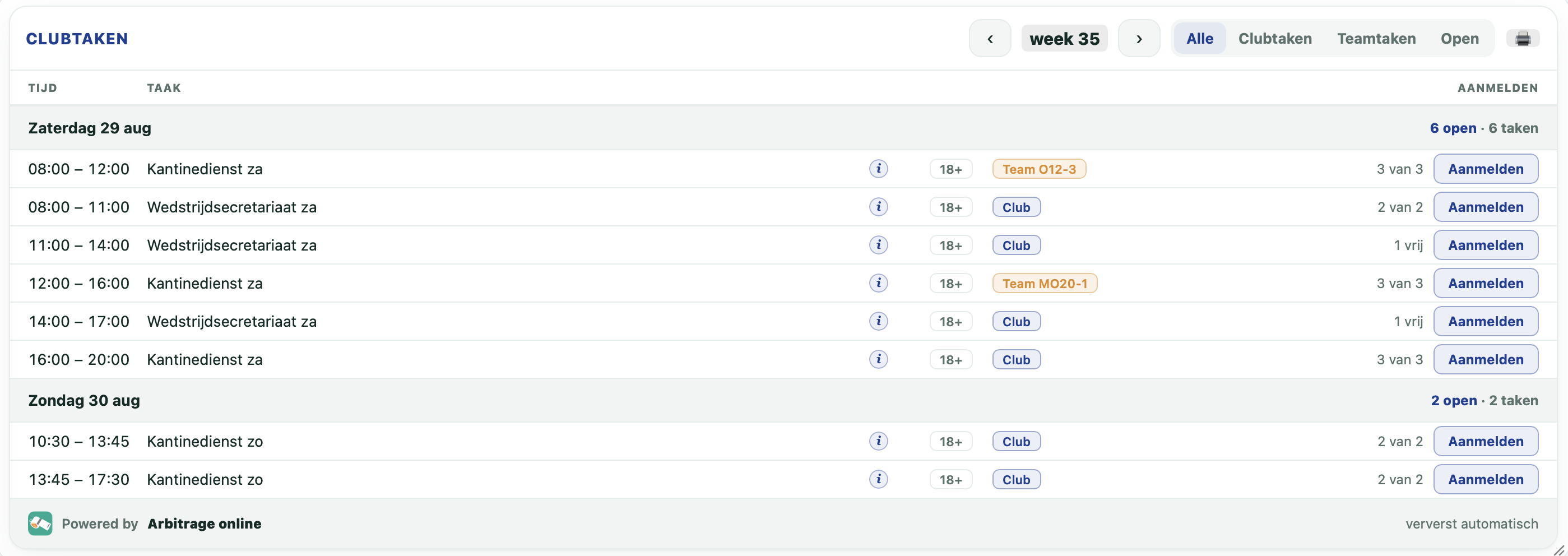
Er zijn twee manieren om leden/ouders zich via de clubwebsite te laten aanmelden:
1. Clubtaken-widget (aanbevolen). Een aparte widget die de club- én teamtaken toont (volledig weekoverzicht of compacte banner), met een aanmeldknop. Plaatsen en instellen: zie de artikelen "Clubtaken-widget: op je clubwebsite plaatsen" en "weergave en inhoud instellen".
2. Programma-widget — toggle "Teamtaken tonen". Toon teamtaken meteen in de bestaande programma-widget. Zet aan via Beheercentrum → Clubgegevens → tabblad Programma-widget → Teamtaken tonen → Opslaan. Staat 'ie uit, dan ziet niemand teamtaken in het programma; staat 'ie aan, dan verschijnt bij een team met een teamtaak een klembord-icoon (cijfer = open plekken, groen vinkje = vol).
Aanmelden via de widget kan alleen door leden (bij een clubtaak) of teamleden / hun ouders-verzorgers (bij een teamtaak) — dit wordt server-side afgedwongen. Ze loggen in met hun wachtwoord of met een 6-cijferige code per e-mail (zonder account). Het gebruikersproces staat in het artikel "Aanmelden voor een teamtaak".
Wie geldt als "ouder/verzorger"? Iedereen van wie het e-mailadres bij een teamlid staat — in het veld E-mail, E-mail 2 of in een van de twee oudervelden. Dat is bewust dezelfde set adressen als waar de uitnodiging naartoe gaat: wie de mail kreeg, kan zich er ook mee aanmelden. Krijgt iemand toch de melding dat aanmelden niet mag, dan staat zijn adres bij géén enkel lid van dat team — vul het dan aan op de ledenkaart van het betreffende lid.
Bij elke aan- of afmelding krijgt de vrijwilliger een bevestigingsmail in jullie clubhuisstijl.
Welke berichten stuurt Arbitrage online zelf naar onze leden?
Een oud-lid kreeg post van ons. Hoe kan dat?
1. Hangt er een ander lid aan dat adres? Bij jeugdleden staat in het veld E-mail vaak het adres van een ouder of verzorger. De ontvanger is dan iemand anders dan het lid. Klopt het adres niet meer, pas het aan op de ledenkaart.
2. Is de persoon wel echt gearchiveerd? Iemand die je ooit handmatig hebt toegevoegd — een contactpersoon, een vrijwilliger, een functionele mailbox zoals ledenadministratie@ — wordt niet meegenomen door de ledenimport. Die import archiveert alleen spelende leden uit Sportlink. Zulke records blijven dus op actief staan tot je ze zelf archiveert, ook jaren nadat iemand weg is. Ga naar Leden en zoek op de naam; staat de persoon er nog als actief, archiveer hem dan.
3. Blijft het onverklaarbaar? Stuur ons de originele mail door mét de berichtkoppen (headers). Daarmee is precies te herleiden welk bericht het was en wanneer het is verstuurd.
Kan een lid deze berichten uitzetten?
Zonder app — onderaan elke attendering staat Notificatievoorkeuren. Die link opent een pagina waar het lid in één klik kan aangeven dat hij deze berichten niet meer wil. Inloggen is niet nodig; de link in zijn eigen mail is het bewijs dat hij het zelf is.
In de app — onder Account → Mijn notificaties zet elk lid per onderwerp aan of uit of hij het per e-mail en/of als pushbericht wil ontvangen. Daar kan hij het ook weer aanzetten.
Afmelden geldt alleen voor dit soort attendering. Berichten die persoonlijk voor iemand zijn — zoals de bevestiging van een taak waarvoor hij zich heeft aangemeld — blijven gewoon komen. Als beheerder hoef je hier niets voor te regelen; krijg je toch het verzoek, verwijs dan naar die link onderaan de mail.
Wat is het verschil tussen 'Clubtaken' en 'Vaste clubtaken'?
Een volgeboekte taak blijft zichtbaar — klopt dat?
Moet ik taken dubbel invoeren voor de website?
Ik krijg "Geen beschikbare teams" bij Automatisch plannen. Wat nu?
Waarom kan ik een taak niet verwijderen?
Was dit artikel nuttig?
Dat is fantastisch!
Hartelijk dank voor uw beoordeling
Sorry dat we u niet konden helpen
Hartelijk dank voor uw beoordeling
Feedback verzonden
We stellen uw moeite op prijs en zullen proberen het artikel te verbeteren