Op de pagina Club manager bepaal je wie het beheercentrum van jullie club mag gebruiken en welke onderdelen hij ziet. Je voegt hier beheerders toe, geeft ze een of meer beheerprofielen en trekt toegang weer in.
- Het overzicht
- Beheerder toevoegen
- Beheerprofielen: waar is deze persoon voor?
- De schakelaars
- Wachtwoord opnieuw instellen
- Er blijft altijd iemand met Clubbestuur
- Beheerder die ook official is
De tabel toont alle beheerders van de club met voornaam, achternaam en e-mailadres. Klik op het potlood achter een naam om de beheerder te openen en te wijzigen.
Klik onder de tabel op Nieuw. Zoek de persoon bovenin bij Zoek in ledenbestand; zijn gegevens worden dan ingevuld. Controleer vooral het e-mailadres: daarmee logt de beheerder in.
Klik op Opslaan. Daarna kun je de beheerder meteen een mail sturen met zijn inloggegevens.
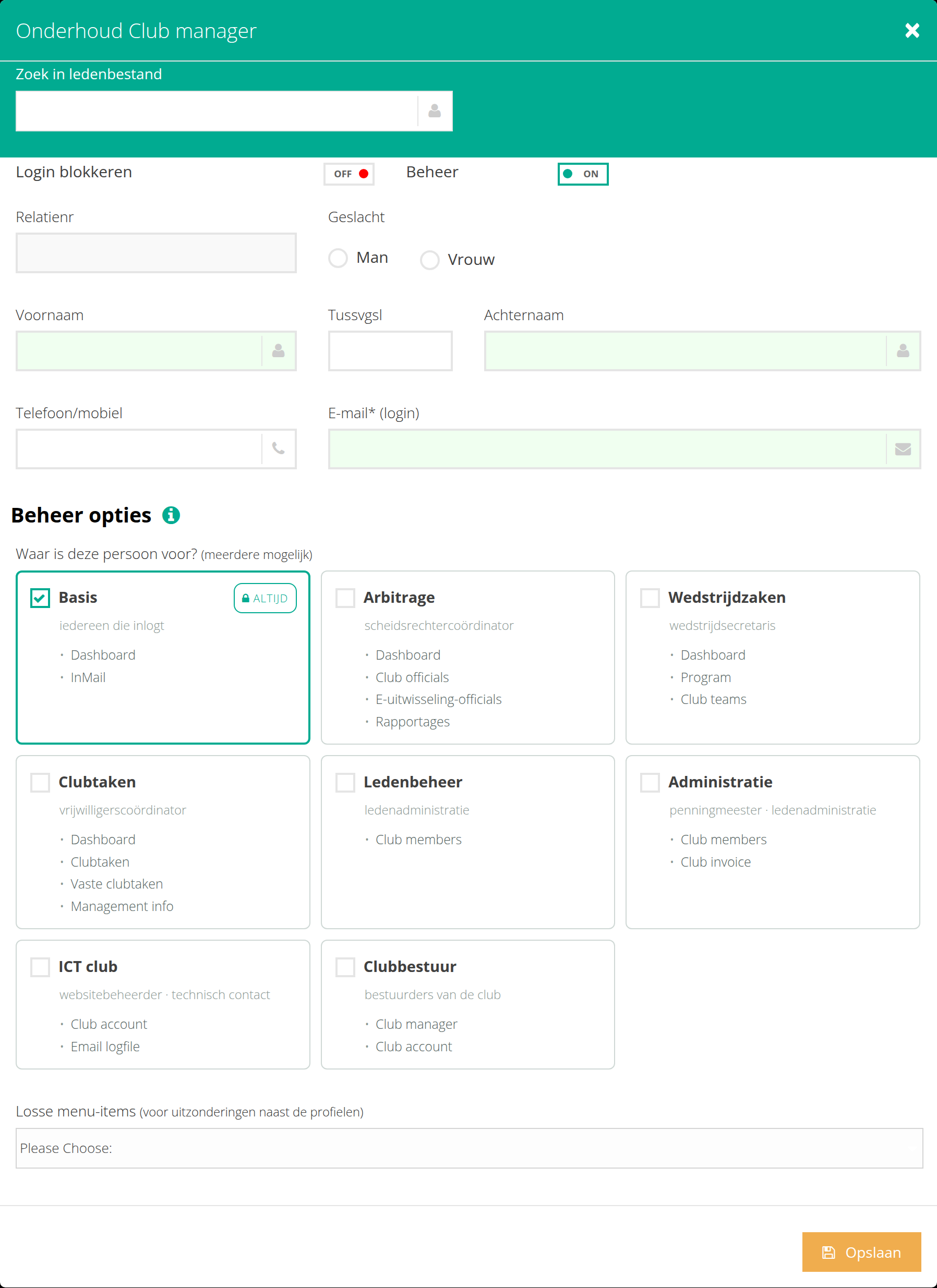
Onder Beheer opties kies je een of meer profielen. Elk profiel geeft de menu-items voor één rol; het venster laat per profiel zien welke dat zijn.
• Basis: voor iedereen die inlogt, altijd aan.
• Arbitrage: voor de scheidsrechterscoördinator.
• Wedstrijdzaken: voor de wedstrijdsecretaris.
• Clubtaken: voor de vrijwilligerscoördinator.
• Ledenbeheer: voor de ledenadministratie.
• Administratie: voor de penningmeester.
• ICT club: voor de websitebeheerder of het technisch contact.
• Clubbestuur: voor bestuurders; hiermee beheer je ook de club managers zelf.
Heeft iemand één onderdeel extra nodig, kies het dan bij Losse menu-items, naast de profielen.
• Beheer: geeft toegang tot het beheercentrum. Zet je hem uit, dan kan de persoon het beheercentrum niet meer gebruiken.
• Login blokkeren: de persoon kan niet meer inloggen, maar zijn gegevens blijven bewaard. Handig als iemand tijdelijk geen toegang mag hebben.
• Admin: deze schakelaar zie je alleen als je zelf Admin van de club bent. Daarmee wijs je een andere Admin aan.
Is een beheerder zijn wachtwoord kwijt? Open hem en klik op Reset password. Hij krijgt dan een mail met zijn inloggegevens.
De laatste beheerder met het profiel Clubbestuur kun je dat profiel niet afnemen; het opslaan wordt dan geweigerd. Zo blijft er altijd iemand die de beheerders kan regelen. Wijs eerst iemand anders aan en pas daarna de eerste aan.
Deze pagina gaat alleen over beheerrechten. Is een beheerder ook official, zet hem dan aan in Club officials.
Was dit artikel nuttig?
Dat is fantastisch!
Hartelijk dank voor uw beoordeling
Sorry dat we u niet konden helpen
Hartelijk dank voor uw beoordeling
Feedback verzonden
We stellen uw moeite op prijs en zullen proberen het artikel te verbeteren